Creación de Usuario
Descripción del Proceso
El proceso de creación de usuario es el primer paso que deben realizar los solicitantes para iniciar su solicitud de admisión a la Universidad Nacional Pedro Henríquez Ureña (UNPHU) a través de la plataforma Unphusist. Este proceso asegura que el usuario registre su información personal y se verifique su identidad antes de proceder con el resto del proceso de admisión.
Al acceder a la plataforma, los candidatos sin cuenta previa deberán completar un formulario inicial donde se les solicitará información personal. Si el solicitante es dominicano, el sistema se conectará automáticamente con la Junta Central Electoral (JCE) para completar los campos de identificación. Si es extranjero o no se puede obtener la información desde la JCE, los demás campos del formulario se habilitarán para ser completados manualmente.
Acceso a la URL de Registro
El usuario accede a la plataforma a través del enlace de registro proporcionado.
Pasos para la Creación de Usuario
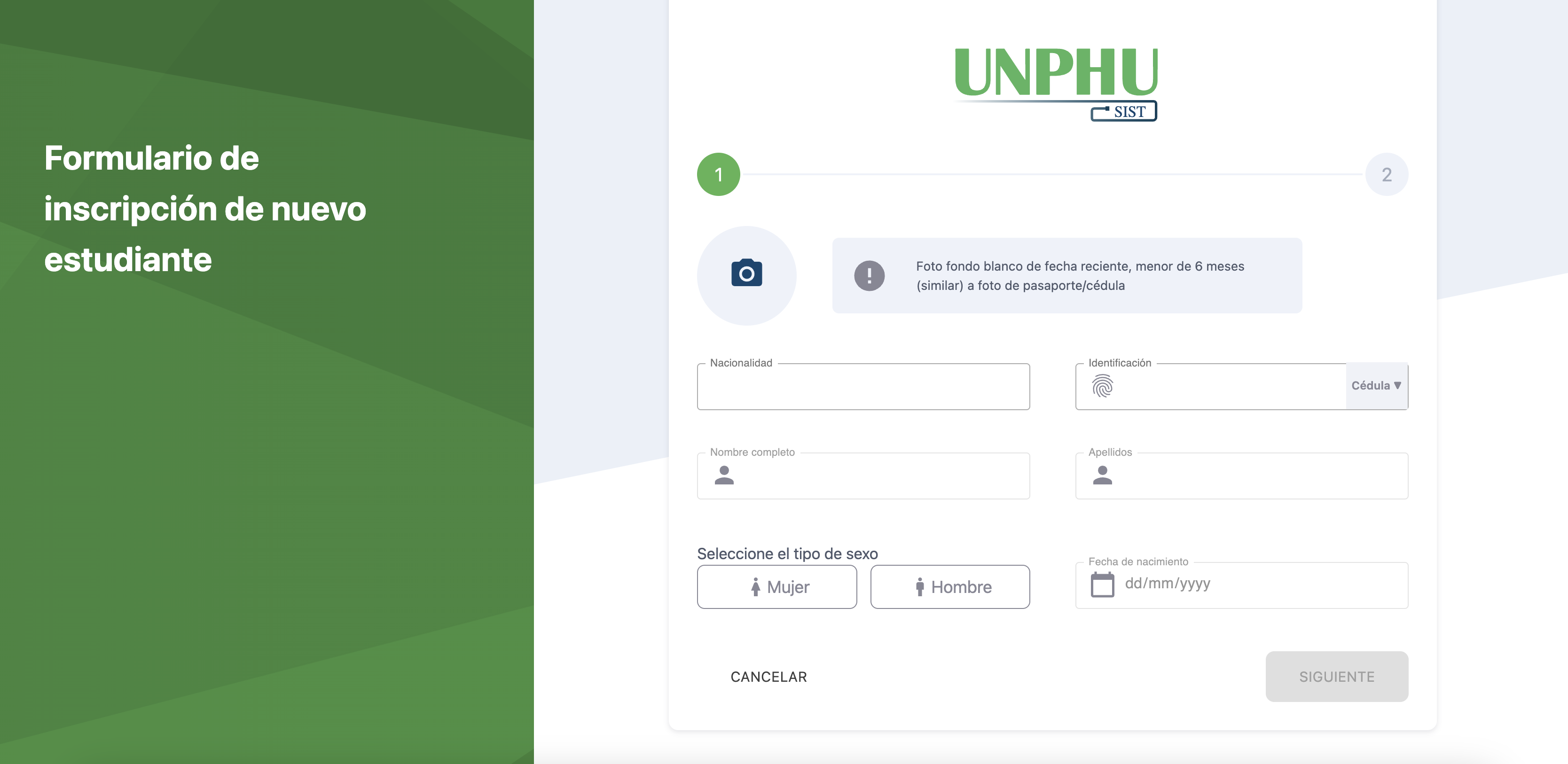
El usuario completa los primeros campos del formulario
Nacionalidad: Se selecciona la nacionalidad del usuario (campo autocompletado).
Identificación: Si el usuario es dominicano, se solicita la cédula; si es extranjero, se solicita el pasaporte.
Apellidos: Se deben ingresar el primer nombre y el segundo, si aplica.
Nombre Completo: Ingresar el primer y segundo apellido.
Sexo: Se selecciona si es masculino o femenino.
Fecha de Nacimiento: El usuario selecciona su fecha de nacimiento.
Segunda Nacionalidad (Opcional): En caso de que aplique, el usuario puede seleccionar una segunda nacionalidad.
Foto: En el caso de que el sistema obtenga información de la JCE, se utilizará la foto almacenada en la base de datos de la JCE. De lo contrario, el usuario podrá subir una foto manualmente.
Una vez que se hayan completado los campos obligatorios de la primera parte, se habilitará la segunda parte del formulario
Tipo de Sangre: Selección del tipo de sangre.
Estado Civil: Selección del estado civil.
Correo Electrónico: Ingresar un correo electrónico válido.
Nueva contraseña: Crear una contraseña (mínimo de 8 caracteres, con mayúsculas y minúsculas).
Confirmar contraseña: Confirmar la contraseña ingresada.
Creación de Usuario
Tras completar el formulario, el usuario presiona el botón " Crear ".
Si el proceso es exitoso, el sistema mostrará un mensaje confirmando que la cuenta ha sido creada y que un correo electrónico de verificación ha sido enviado al correo proporcionado.
Campos del formulario
Parte 1
Nombre del campo | Requerimiento | Tipo ce input | Descripción |
|---|---|---|---|
Nacionalidad | Mandatorio | Autocompletar | Nacionalidad del usuario |
Identificación | Mandatorio | Texto | Cédula si es dominicano, pasaporte si es extranjero |
Nombre completo | Mandatorio | Texto | Primer y segundo nombre |
Apellidos | Mandatorio | Texto | Primer y segundo apellido |
Tipo de sexo | Mandatorio | Select | Seleccione hombre o mujer |
Fecha de nacimiento | Mandatorio | Select | Fecha de nacimiento del usuario |
Segunda nacionalidad | Opcional | Autocompletar | Segunda nacionalidad del usuario |
Foto | Opcional | Subir archivo | Subir foto (sólo si no se obtiene de la JCE) |
Parte 2
Nombre del campo | Requerimiento | Tipo ce input | Descripción |
|---|---|---|---|
Tipo de sangre | Mandatorio | Select | Tipo de sangre del usuario |
Estado civil | Mandatorio | Select | Estado civil del usuario |
Correo electrónico | Mandatorio | Texto | Correo electrónico del usuario |
Nueva contraseña | Mandatorio | Texto | Nueva contraseña con mínimo de 8 caracteres |
Confirmar Contraseña | Mandatorio | Texto | Confirmar la contraseña ingresada anteriormente |