Solicitudes y Procesos de Admisiones
En la sección de Solicitudes y Procesos de Admisiones, el candidato puede gestionar todas las solicitudes de admisión que ha realizado o iniciar una nueva solicitud. Esta sección también le permite ver el estado actual de sus solicitudes, subir los documentos requeridos y continuar con solicitudes que aún no han sido completadas.
La funcionalidad está diseñada para ser sencilla y clara, permitiendo que el usuario se mantenga informado sobre su progreso en el proceso de admisión y las tareas pendientes.
Pasos para Gestionar las Solicitudes de Admisión
Acceso a la Vista de Solicitudes
Desde el Dashboard de Admisiones, el usuario hace clic en el botón " Solicitudes " o " Solicitar Admisión ", que lo redirige a la página donde puede gestionar sus solicitudes de admisión.
Visualización de Solicitudes Anteriores
En esta vista, el usuario podrá ver un listado de las solicitudes de admisión que ha realizado previamente. Cada solicitud se muestra en forma de cartas que contienen:
Carrera: El nombre de la carrera para la que se realizó la solicitud.
Estatus: El estado actual de la solicitud (por ejemplo: "En revisión", "Pendiente de documentos", "Aprobada").
Número de Solicitud: Un identificador único para la solicitud.
Periodo y Año: Información del período y año de la solicitud.
Fecha de Creación: Fecha en que se realizó la solicitud.
Botones de Acción en las Solicitudes
Cada carta de solicitud incluye botones para realizar acciones específicas, dependiendo del estado de la solicitud:
Agregar Documentos: Este botón permite al usuario subir documentos adicionales si la solicitud aún no ha sido rechazada o invalidada.
Ver o Continuar: Dependiendo de si la solicitud ha sido completada o no, el botón mostrará " Ver " para solicitudes entregadas y " Continuar " para solicitudes aún en proceso.
Creación de Nueva Solicitud
Si el periodo de admisiones está abierto, el usuario puede crear una nueva solicitud haciendo clic en el botón "Solicitar Admisión".
El proceso para crear una solicitud sigue un flujo de pasos que deben ser completados en orden, incluyendo:
Información académica.
Estudios previos.
Contacto de emergencia.
Preguntas de escogencia.
Subida de documentos.
Subir Documentos Pendientes
Si una solicitud está pendiente de documentos, el usuario verá un botón para " Agregar Documentos ".
Al hacer clic, podrá subir múltiples archivos para cada campo de documentos requeridos.
Seguimiento de Estatus
El usuario puede revisar en cualquier momento el estado de su solicitud. Si la solicitud requiere algún tipo de acción (como la subida de documentos o el pago del derecho de admisión), se notificará en esta sección.
Elementos Clave de la Vista de Solicitudes
Elemento | Descripción |
|---|---|
Carreras | Muestras la carrera a la que se le aplica la solicitud |
Estado | Indica el estado actual de la solicitud |
Número de solicitud | Número indentificador único de la solicitud |
Periodo y año | Indica el periodo y año de la solicitud |
Agregar documento | Permite subir documentos pendientes de la solicitud |
Ver o continuar | "Ver" para solicitudes entregadas y "Continuar" para solicitudes en progreso |
Botones de Acción
Agregar Documentos: Permite al usuario subir los documentos solicitados en la admisión.
Ver o Continuar: Dependiendo del estado, este botón permite ver la solicitud o continuar con la que no ha sido finalizada.
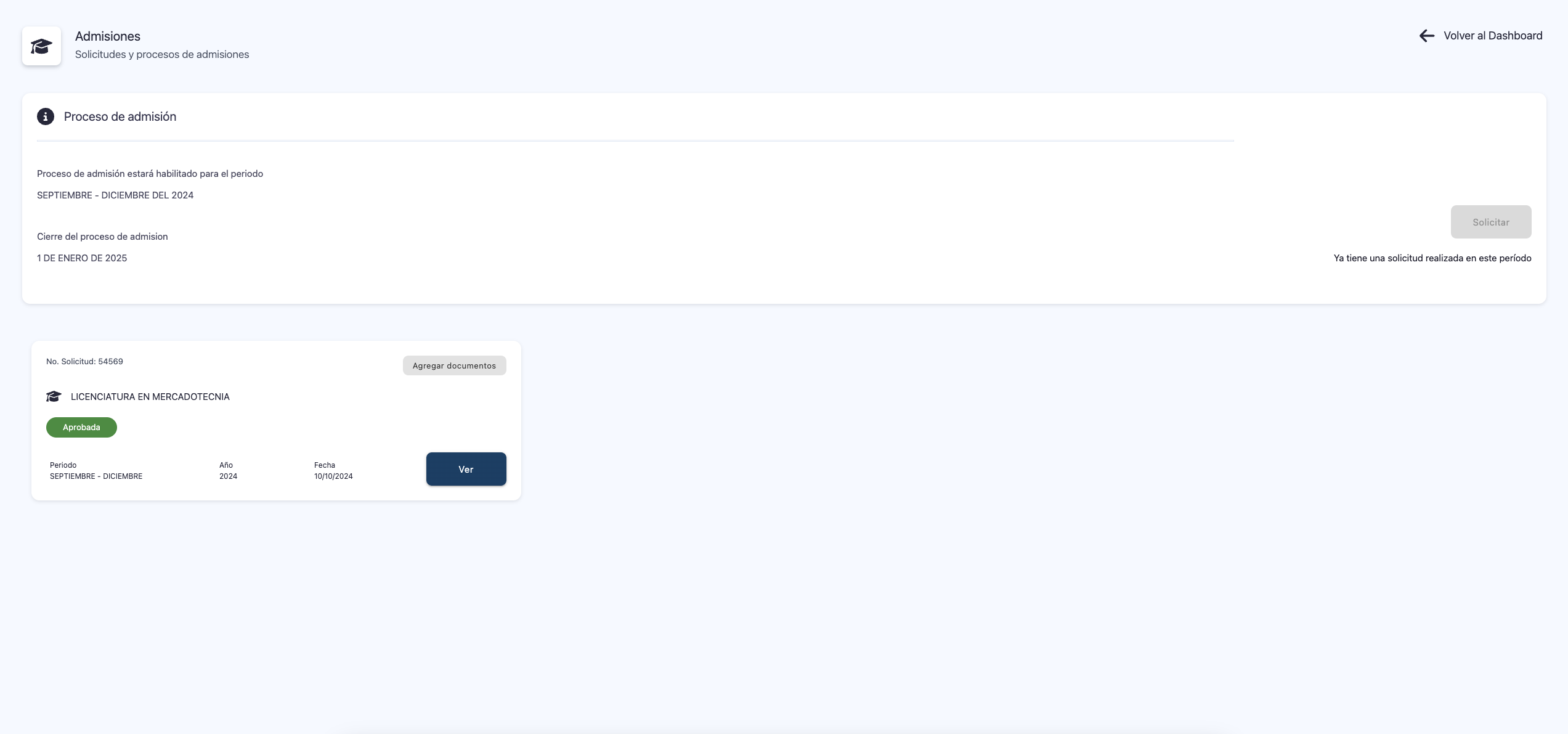
Esta sección del portal proporciona un espacio centralizado donde el usuario puede gestionar todas sus solicitudes, seguir su estado, y completar cualquier acción pendiente.